データを保存するクラウドサービスでマイクロソフトのOffice365soloがありますが、実はOffice365Businessの方が料金が安くて機能も少ししか差がないことはあまり知られていません。
マイクロソフトはOffice365soloのキャンペーンに力を入れているのですが、それにはある理由があるようです。
そのことに気づいて僕はOffice365Businessを契約したのですが、いきなり本契約するよりも、3ヶ月間無料でOffice365Businessが使えることが分かったのでシェアしたいと思います。
試用期間は本来は1ヶ月間ですが、Office365Businessは月額900円なので、3ヶ月分の2,700円を浮かすことができるわけですね。
なお、ここでは法人ではなく、個人でOffice365Businessを使うことを想定しています。
目 次
Office365とは?
ネットビジネスでなくとも仕事や個人的なことで、エクセルやワード、PDF、画像、動画をネット上に保存することが多いですね。
データは、パソコンに保存するよりも、ネット上に保存するクラウドと呼ばれるものや、外付けハードディスクに保存した方が、パソコンが壊れたときやパソコンの引っ越しのときに慌てなくて済みます。
マイクロソフトが提供しているクラウドサービスは、Office365シリーズです。
Office365シリーズにはいくつか種類があるのですが、その中にOffice365soloやOffice365Businessがあります。
Office365シリーズでは、ワードやエクセル、パワーポイントなどがネット上で使える上に、データも保存もできます。
かなり昔は、パソコンにインストールするOfficeしかなかったのですが、テクノロジーの発展とともに、OfficeもOffice365としてネット上で使えるようになりました。
ただ、インストール版に比べると機能が若干機能が少ないところは不便を感じることがありますが、細かいことを言わなければ問題ないです。
現在は、Office365シリーズに契約すると、パソコン本体でワードやエクセルも使えるようになっていて、ネット上のデータもパソコン内に保存することもできます。
DropboxやGoogleドライブとの比較
Office365シリーズと同じようなクラウドサービスに、DropboxやGoogleドライブがあります。
Dropboxの個人向けサービスは、1TBの容量で月額1,000円です。
ファイルの種類に制限がなく、どんなファイルでも保存できるのですが、ワードやエクセルがDropboxでは編集できません。
Googleドライブも、ワードと同じような機能をもったGoogleドキュメントや、エクセルと同じような機能を持ったGoogleスプレッドシートがあります。
Googleドライブは無料ですが、マイクロソフトのエクセルやワードは編集できません。
また、データ保存量も15GBしかないので、動画や画像を保存すると容量が一杯になりがちです。
業務上では、ワードやエクセルを使うことが多いので、やはりマイクロソフトのOffice365は重宝します。
Office365は、オンライン上で使えるだけでなく、パソコンにもワードやエクセルがインストールできるし、保存もできるので便利です。
Office365soloとOffice365Businessの違い
Office365には色々なサービスがあります。
個人で使うならOffice365soloかOffice365Businessがオススメです。
Office365soloは個人向け、Office365Businessはビジネス向けです。
しかし、個人でもOffice365Businessは契約することができます。
違いは使える機能の差と料金です。
分かりやすいように違いを表にしてみました。
|
Office365solo |
Office365Business |
|
| Word | ○ | ○ |
| Excel | ○ | ○ |
| PowerPoint | ○ | ○ |
| OneNote | ○ | ○ |
| Outlook | ○ | ☓ |
| Publisher(WindowsPCのみ) | ○ | ○ |
| Accsess(WindowsPCのみ) | ○ | ○ |
| 容量 | 1TB | 1TB |
| Skype | ○ | ☓ |
| 同時使用可能台数 |
WindowsPCまたはMac2 台、スマホ2台、タブレット2台、合計6台 |
WindowsPCまたはMac5台、スマホ5台、タブレット5台、合計15台 |
| 月額料金 | 1,274円 | 900円 |
両者の機能の違いは、Outlook、Skypeが使えるか使えないかと、同時使用可能台数です。
それと、料金がBusinessの方が安く、年間にすると3,744円の差です。
Outlookは、OfficeでなくともMicrosoftのアカウントを持っていれば無料で使えます。
厳密に言うと、Office365Businessのメール機能はオプションで有料になっているので、お金を払わないとメールは使えません。
と言うのも、ビジネスシーンを想定して、より高度なメールの設定ができるようになっているからです。
個人でメール機能を使うなら無料のOutlookで十分です。
最近ではGメールが主流になっているので、Gメールを使うのも良いでしょう。
Skypeは、パソコンやスマホから固定電話や携帯電話に通話することができるのですが、そのときにOffice365Businessだと月60分の通話が無料になります。
ただ、Skypeから電話しないのであれば月60分はムダになります。
Microsoftとしては、月額料金の高いOffice365soloを勧めたいところでしょう。
でも、最近はSkypeよりも、無料のLINEを使うことの方が多いのでSkypeは使わないのではないでしょうか。
だったら、Skypeが含まれていないOffice365Businessで十分ですね。
つまり、高度なメール機能は必要とせず、Skypeで固定電話や携帯電話に電話しないのであればOffice365Businessで十分です。
Office365Businessを3ヶ月間無料で使う方法
Office365soloとOffice365Businessの違いが分かったところで、Office365Businessを3ヶ月間無料で使う方法です。
パソコン版で説明します。
①Office365Businessの試用版に申し込む
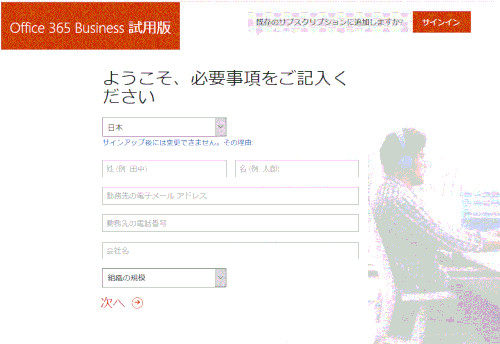
こちらから、Office365Business試用版を申し込んでください。
指示に従って進んでください。
ここでは詳しい方法は省略します。
手続きが完了するとメールが送られて来て、Office365Businessを使うことが出来るようになります。
1ヶ月間は無料なので、そのまま使い続けます。
②1回目の試用期間が過ぎても放置する
3週間くらいすると、試用期間が間もなく切れるお知らせのメールが届きます。
試用期間が切れる直前にメールが来なかったので、僕はそのままにしておきました。
すると、1ヶ月が経ってもOffice365Businessはさらに1ヶ月間使うことができました。
つまりこれで、合計2ヶ月間は試用版を使うことが出来ると言うことですね。
③試用期間を延長する
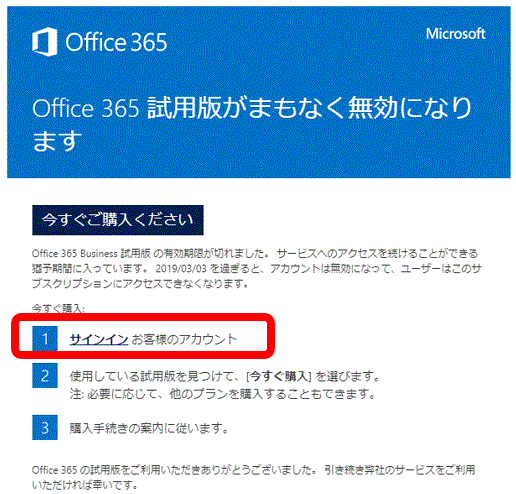
1. 2ヶ月目の試用期間の終わりごろ(1ヶ月と3週間くらい)に、「Office365試用版がまもなく無効になります」と、試用期間の終了を知らせるメールが送られて来ます。
メールは下図のようになっているので、「サインイン、お客様のアカウント」からサインインします。
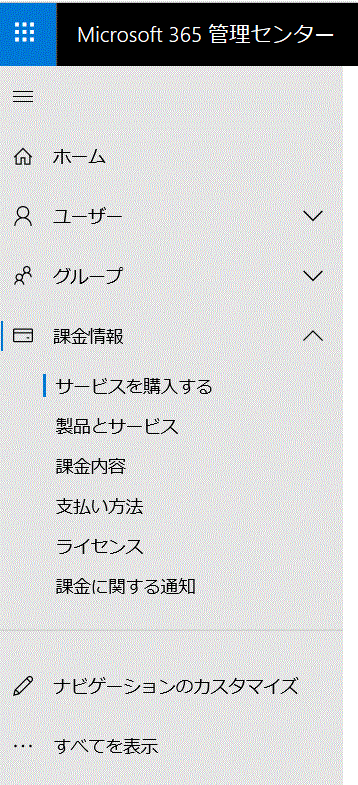
2.次に、メニューの「課金情報」⇒「サービスを購入する」をクリックします。
3.Office365Business試用版のどこでもいいので、カーソルを合わせます。
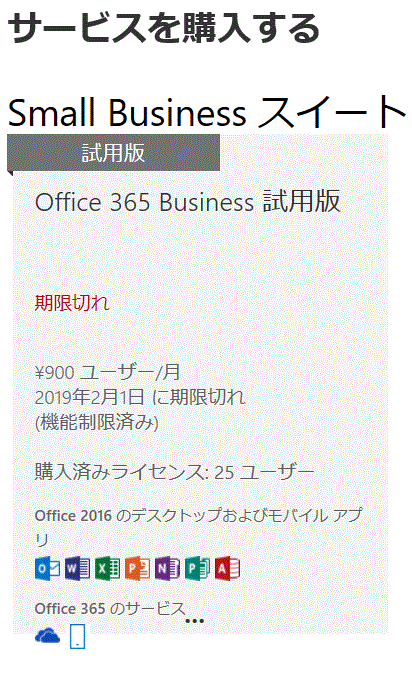
すると「試用期間の延長」と、ポップアップが表示されるので、クリックしてください。
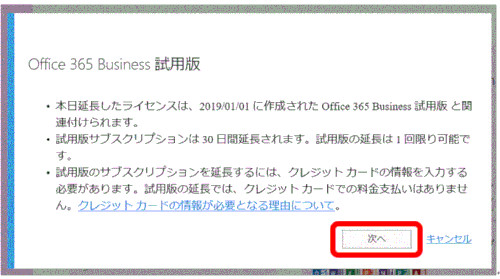
4.下図のようなメッセージが表示されるので、「次へ」をクリックします。
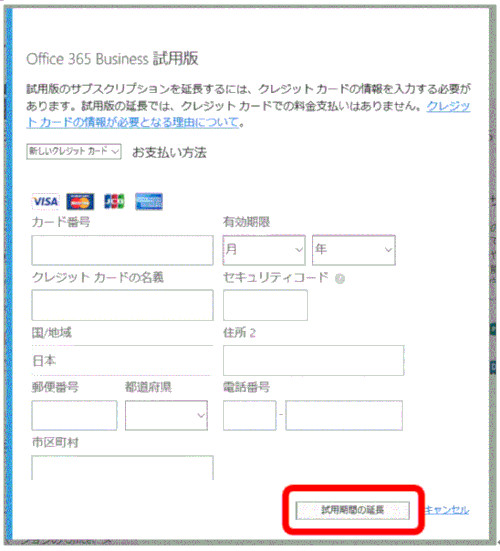
5.試用期間の延長にはクレジットカードの登録が必要なので必要事項を記入し、「試用期間の延長」をクリックします。
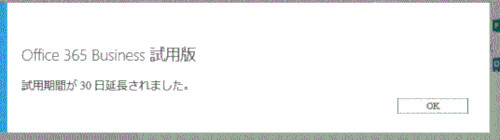
6.これで試用期間が延長されました。
さらに1ヶ月間延長されるので、合計3ヶ月間は無料でOffice365Businessが使えます。
ちなみに、試用期間の延長は1回限りです。
補足説明
Office365soloとOffice365Businessのデータは互換性がありません。
データを移し替えるときは、一旦PCに保存して移さないといけなくなるので気をつけてください。
Excel Onlineとは?
それから、ややこしいのですが、似たようなサービスに「Excel Online」や「Word Online」があります。
これは何かと言うと、Microsoftのアカウントを作ると無料で使えるクラウドサービスです。
無料でExcelやWordがオンラインで使えます。
ただし、このサービスは同じExcelやWordでありながら、Office365soloやOffice365Businessとは互換性がありません。
さらに、Excel OnlineやWord Onlineは、Office365soloやOffice365Businessのように、データをパソコンに保存することができないので、Office365soloやOffice365Businessとは別物と思ってください。
Office365Businessのメールアドレス
Office365Business試用版を申し込むときに、独自のメールアドレスを登録します。
例えば、abc@xyz.onmicrosoft.comのように、abcとxyzのところを自由に決めることができます。
でも、Office365Businessでメールを使うには別料金が必要です。
もし、ビジネスでabc@xyz.onmicrosoft.comを使いたいのであれば、別途契約してください。
契約しなければabc@xyz.onmicrosoft.comは使うことはできません。
Office365Businessを3ヶ月間無料で使う方法のまとめ
僕がパソコンの引っ越しをするときに、ワードやエクセルが編集できて、ストレージ容量の大きいクラウドサービスを探していて見つけたのがOffice365Businessです。
Skypeの有料電話を使わないのであればOffice365soloではなくOffice365Businessで十分です。
料金もわずかですが、Office365Businessの方が安いです。
Office365Businessを3ヶ月間無料で使うには、試用版に申し込んだら2ヶ月はそのままにして、試用版の無効のお知らせのメールが来たらクレジットカードを登録して、試用期間を1ヶ月間延長することができます。
クラウドでデータの保存を考えているなら、参考にしてみてください。
前回の記事
⇒ LINEアプリPashaで1ヶ月で1万円が稼ぐことが出来る方法